«SEO — искусство раскрутки сайтов» — русское издание руководства The Art of SEO. Книга пригодится, когда нужно связать выбор запросов, структуру страниц и оценку результатов в один план. Возьмите текущую задачу сайта, найдите подходящий раздел и превратите прочитанное в проверку с адресами и ожидаемым результатом.
## Какое издание искать
БХВ выпустило третье русское издание. В каталоге издателя указан ISBN 978-5-9775-3686-8. Книга охватывает устройство поиска, подбор ключевых слов, разработку сайта, контент и оценку эффективности. БХВ представляет Эрика Энжа, Стефана Спенсера и Джесси Стрикчиолу в разделе об авторах. У O’Reilly есть четвёртое англоязычное издание этих авторов, вышедшее в сентябре 2023 года. В его оглавлении есть разделы о намерениях пользователя и роли ИИ в поиске. Сверяйте номер издания и язык в карточке книги, если ищете конкретную главу или пример. [Третье русское издание у БХВ](https://bhv.ru/product/seo-iskusstvo-raskrutki-sajtov-2/ (внешняя ссылка, откроется в новой вкладке, сайт bhv.ru)), [четвёртое английское издание у O’Reilly](https://www.oreilly.com/library/view/the-art-of/9781098102609/ (внешняя ссылка, откроется в новой вкладке, сайт oreilly.com)).
## Что из книги применить к своему сайту
**Если несколько страниц отвечают на похожие запросы,** начните с цели поиска. Выберите несколько формулировок, посмотрите типы результатов и выпишите, какое действие доступно читателю на каждом URL. Каталог позволяет сравнить товары, карточка — проверить конкретную модель, руководство — разобраться в способе выбора. После такой сверки легче заметить две страницы с одинаковой задачей или задачу, для которой у сайта ещё нет подходящего адреса.
**Если важные страницы трудно найти,** перейдите к архитектуре. Пройдите путь от главной страницы до одного нужного URL и запишите, где приходится искать ссылку. Откройте отчёт поисковой панели и проверьте доступность страницы. В небольшом магазине стоит пройти отдельно до категории и до карточки. Тогда задача для разработчика будет описывать конкретную ссылку или участок навигации. [Рекомендации Google по структуре сайта](https://developers.google.com/search/docs/fundamentals/seo-starter-guide?hl=ru (внешняя ссылка, откроется в новой вкладке, сайт developers.google.com)).
**Если правки уже вышли,** возьмите из разделов о результатах принцип сравнения. Запишите затронутые страницы, дату правки и показатель, на который рассчитываете повлиять. Показатель должен соответствовать задаче. Для страницы, которая уже получает показы по нужным запросам, можно начать со сравнения поисковых кликов по тому же набору фраз. Для каталога с потерянными ссылками сначала проверьте, доступен ли путь к карточкам. [Справка Search Console об эффективности в Поиске](https://support.google.com/webmasters/answer/7576553?hl=ru (внешняя ссылка, откроется в новой вкладке, сайт support.google.com)).
## Как читать технические советы из старого издания
Сохраняйте вопрос, который решает пример, и уточняйте порядок действий в актуальной справке поисковика. Например, глава про заголовки помогает понять, как точно назвать страницу. При проверке результата учтите, что Google формирует ссылку-заголовок по нескольким источникам. Значение `` помогает задать предпочтение, но видимый заголовок в поиске может отличаться. Если сравниваете два издания, начните с оглавлений и выберите то, где нужная тема раскрыта подробнее для вашей задачи. [Как Google выбирает ссылку-заголовок](https://developers.google.com/search/docs/appearance/title-link?hl=ru (внешняя ссылка, откроется в новой вкладке, сайт developers.google.com)).
Если в книге показан отчёт из старого интерфейса, выпишите показатель и задачу, ради которой он использовался. В современной панели найдите показатель с тем же определением и проверьте, совпадают ли единица измерения и период.
Первый результат чтения удобно оформить одной строкой в рабочем журнале. Например, «Проверить, можно ли из каталога перейти к карточке выбранной модели, и сохранить адреса, где путь прерывается». С такой записью можно вернуться к нужной главе уже с собственными данными.
Р
Редакция SemGuru
Сообщения
-
Как применять книгу «SEO — искусство раскрутки сайтов» сегодня -
Как проверить sitemap.xml после переноса сайтаПосле переезда пройдите выборку старых и новых адресов. Обновлённая XML-карта должна предлагать конечные URL, которые вы хотите видеть в поиске.
Инструкция
Перед началом
Подготовьте исходную карту и список соответствий между старыми и новыми адресами. Добавьте URL с трафиком, карточки, категории, статьи, несколько закрытых и удалённых страниц.
Шаги
Проверьте доступность нового файла
Запросите sitemap по адресу из текущих настроек и убедитесь, что вместо XML не вернулась страница ошибки, авторизации или заглушка. У индексного файла проверьте выборку вложенных карт. Создание и отправка sitemap (внешняя ссылка, откроется в новой вкладке, сайт developers.google.com).
Сверьте адреса с конечными страницами
Сопоставьте URL из карты с кодом ответа, доступностью для обхода и указанным canonical. Посмотрите, остался ли старый домен или старый протокол. На нескольких популярных URL откройте обе версии и проверьте, куда ведут редиректы. Страница с другим назначением не подходит как замена только потому, что возвращает
200.Проверьте полноту по типам страниц
Сравните число URL по шаблонам и выгрузку опубликованных страниц. Ищите массовые пропуски, например, когда после переноса карта каталога включает категории, но потеряла карточки. Отдельно разберите новые адреса со случайными параметрами и страницы, которые стали недоступны после импорта.
Передайте карту и наблюдайте за переездом
Отправьте обновлённую карту в панели нужных поисковиков. Зафиксируйте время и результат обработки. Если изменился домен, используйте отдельный порядок переезда и проверяйте старые редиректы вместе с новыми URL. Переезд сайта с изменением URL (внешняя ссылка, откроется в новой вкладке, сайт developers.google.com).
Проверка результата
Выбранные URL новой карты отвечают ожидаемым кодом, а старые адреса ведут к соответствующим конечным страницам. Наличие в карте подтверждает, что адрес предложен поисковику. Состояние индекса проверяйте отдельно в панели.
Частые вопросы
Как сделать карту сайта и проверить её без генератора?
Для двух страниц можно взять XML ниже и заменить адреса. Поле
lastmodдобавляйте, если система знает дату последнего существенного изменения страницы. Для текстовой карты достаточно одного полного URL на строку. Если адресов больше 50 000 или файл больше 50 МБ без сжатия, разделите карту и используйте индекс файлов. На растущем сайте поручите сборку CMS и сверьте её фильтр с выборкой конечных URL.<?xml version="1.0" encoding="UTF-8"?> <urlset xmlns="http://www.sitemaps.org/schemas/sitemap/0.9"> <url><loc>https://example.com/catalog/</loc></url> <url><loc>https://example.com/catalog/lamp/</loc></url> </urlset>Откройте файл на рабочем домене и проверьте адреса: они возвращают
200, выбраны для поиска, не редиректят. Передайте файл через отчёт Sitemaps в Google Search Console или раздел файлов Sitemap в Яндекс Вебмастере. Сверьте результат чтения и выборочно проверьте, какие URL находятся в индексе. Статус принятия файла подтверждает чтение карты.Где открыть инструмент Семгуру?
Вставьте список URL одного хоста, уберите повторы и скачайте готовый sitemap.xml. Генератор sitemap.xml.
Источники
Ссылки на справку приведены в соответствующих шагах и ответах.
-
Как SEO превращает опубликованную страницу в источник переходовПоисковый переход начинается с доступной и понятной страницы. Поисковику нужно обнаружить и обработать URL, а пользователю — увидеть подходящий ответ в выдаче. Эти этапы измеряются по-разному.
Обход и индекс
Поисковик узнаёт об адресах по ссылкам, карте сайта и другим сигналам. Страница может быть доступна браузеру и всё ещё отсутствовать в индексе. Для диагностики проверьте код ответа, разрешения на обход, директивы индексации, выбранный канонический адрес и возможность добраться до страницы через навигацию. Если проблема затрагивает много однотипных URL, начните с нескольких представителей шаблона.
Как проверить индексацию сайта
Индексация означает, что поисковая система обработала страницу и сохранила сведения о ней в своём индексе. Обход отвечает на вопрос, смог ли робот загрузить URL. Индекс отвечает на вопрос, какую версию страницы поисковик обработал и сохранил. Показы и клики появляются на следующем этапе и зависят от запроса и выдачи.
- Возьмите по одному адресу каждого важного типа. Для магазина это могут быть категория, карточка товара и справочная статья. Запишите полный URL, включая протокол, домен и параметры. Начните со страницы, которая нужна в поиске и для которой понятен ожидаемый результат.
- Сопоставьте сохранённый статус и текущую доступность. В Google Search Console откройте «Проверку URL», посмотрите дату обхода и выбранный Google канонический адрес, если они доступны. Проверка опубликованной версии помогает выяснить, что доступно роботу сейчас. В Яндекс Вебмастере откройте «Индексирование → Проверка страницы» и сопоставьте статус с кодом ответа и содержимым, которое видит робот. Проверка URL Google (внешняя ссылка, откроется в новой вкладке, сайт support.google.com) · Проверка страницы в Яндексе (внешняя ссылка, откроется в новой вкладке, сайт yandex.ru).
- Проверьте, ожидаемо ли исключение. Если адрес с параметром сортировки объединён с основной категорией, проверьте, что выбранный канонический URL подходит для поиска. Если так же объединены две карточки с разными товарами, сравните их содержимое, canonical, ссылки из каталога и адреса в sitemap.
- Повторите проверку после исправления. Сначала убедитесь, что робот видит изменённую страницу. После нового обхода снова проверьте сохранённый статус. Сравнивайте даты проверок, чтобы отличить результат правки от старых данных панели.
Представим, что
/catalog/lightsнужен в поиске, а/catalog/lights?sort=priceпредназначен для сортировки. Если параметрический адрес исключён в пользу основной категории, это ожидаемое поведение. Если основной URL ведёт редиректом на главную, исправьте маршрут и проверьте ссылки и карту сайта. Критерий технической проверки — категория открывается по нужному URL, робот видит её содержимое, а после обработки панель показывает ожидаемый статус.Почему страница или весь сайт не индексируется
Для одного пропавшего URL начните с его статуса. Если проблема затронула раздел или весь сайт, сравните главную, пару страниц на разных шаблонах и несколько адресов из проблемной группы. Дальше выбирайте проверку по тому, что видит робот.
- Робот не получает страницу. При
401,403,404,5xxили перенаправлении проверьте, какой ответ получает робот и куда ведёт запрос. Если в браузере страница работает, посмотрите журнал сервера на время обхода. Так можно заметить правило защиты или сбой, который затрагивает запросы робота. - Адрес закрыт от обхода или индексирования. Посмотрите
robots.txt, метатег и заголовокX-Robots-Tag. Запрет обхода мешает роботу прочитатьnoindex. Если нужную страницу закрыли при переносе с тестового сайта, исправьте правило и проверьте опубликованную версию. - В индексе другая версия. Сравните URL из отчёта с каноническим адресом, на который ведут внутренние ссылки и карта сайта. Для дубля с параметрами это может быть ожидаемо. Для самостоятельной страницы проверьте, отличается ли её полезное содержание и согласованы ли сигналы.
- Адрес найден, но ещё не включён. У найденной страницы без даты обхода проверьте ссылку и карту сайта. Если робот уже загрузил страницу и технических препятствий не видно, сравните её с похожими URL и проверьте статус после следующего обхода. Запрос на переобход помогает поставить URL на проверку. По нему нельзя судить о результате индексации.
Статусы индексирования Google (внешняя ссылка, откроется в новой вкладке, сайт support.google.com) · Проверка страницы в Яндекс Вебмастере (внешняя ссылка, откроется в новой вкладке, сайт yandex.ru)
Видимость и клики
Индексируемая страница появляется в выдаче, когда поисковая система считает её подходящей по запросу и контексту. В панели есть показатели видимости, а аналитика сайта фиксирует визиты при наличии данных. Для диагностики сначала посмотрите, изменились ли показы и запросы страницы. При стабильных показах и падении переходов отдельно разберите заголовки в выдаче, состав результатов и сезонность. Сравнивайте сопоставимые даты и одинаковые группы страниц.
Что исправлять в первую очередь
У условного каталога есть три симптома. Группа карточек недоступна по внутренним ссылкам, у категории показы без кликов, справочная статья получает визиты и почти не приводит к каталогу. Для карточек проверьте путь обхода. Для категории сравните сниппет и предложение с выдачей. Для статьи выясните, нужен ли читателю переход к товарам и есть ли уместная ссылка. Каждое изменение проверяйте по своему показателю.
Как отличить динамику от единичного наблюдения
Фиксируйте дату изменения, затронутые URL и сопоставимые страницы без изменения. Через время повторите техническую проверку и посмотрите данные панели. Рост показов отдельного URL — повод разобрать, какие запросы добавились. Рост общих визитов без роста целевых страниц требует отдельного разбора источников.
Как работает Google Поиск (внешняя ссылка, откроется в новой вкладке, сайт developers.google.com) · Отчёт об эффективности Search Console (внешняя ссылка, откроется в новой вкладке, сайт support.google.com).
Как связать SEO с рекламой и оценить затраты
При запуске нового сайта есть две отдельные задачи. Реклама по запросу «доставка цветов сегодня» помогает проверить, ведут ли конкретное объявление и посадочная к заказу. SEO для той же страницы начинается с доступности, ассортимента, условий доставки и внутренних ссылок. Для рекламы ведите расходы, переходы и заказы отдельно. Для SEO фиксируйте показы и клики по группе запросов, целевую страницу и заказы из органики. Сравнивайте периоды с учётом сезонности и рекламных изменений.
Даже при бесплатном размещении в органической выдаче в смету входят часы на исследование, разработку, редактуру и измерение. Разделите работы на проверяемые этапы: нужный URL доступен, поисковик обработал изменения, у страницы появились показы по нужным запросам, пошли переходы и заказы. На срок влияют исходное состояние сайта, спрос, конкуренция и скорость внедрения. Позицию и дату её достижения заранее определить нельзя.
Где открыть инструмент Семгуру?
Проверьте ответ сервера, robots и canonical. Если доступен отчёт Search Console, сопоставьте его с техническими сигналами. Тестер индексации страницы.
Где посмотреть видеогайд Семгуру?
Пройдите по шагам от HTTP-ответа до статуса URL в поисковой панели. Видео о диагностике индексации.
-
Как читать показы, открытия и CTR статей в ДзенеВ статистике публикаций Дзена выберите формат и период. Для статей отдельно посмотрите показы, открытия и дочитывания. Открытие может прийти из ленты, со страницы канала или по ссылке. Чтобы оценить карточку в ленте, используйте показатель кликабельности в ленте. Для сравнения рубрик выберите статьи одного формата и дайте им одинаковое время после выхода.
Статистика публикаций · Дзен (внешняя ссылка, откроется в новой вкладке, сайт dzen.ru) · Статистика канала · Дзен (внешняя ссылка, откроется в новой вкладке, сайт dzen.ru)
Как проверить карточку, когда открытий больше обычного
Допустим, статью одновременно показали в ленте и разослали по прямой ссылке. Общее число открытий выросло, но это ещё не значит, что обложка стала лучше. Выпишите отдельно показы и кликабельность в ленте, а также общий итог открытий. Если источник в отчёте отделяется, запишите число переходов из внешнего анонса. Для оценки карточки смотрите на её кликабельность в ленте. Не делите все открытия на показы только в ленте, потому что числитель тогда включает читателей, которых в знаменателе нет. Статистика публикаций Дзена (внешняя ссылка, откроется в новой вкладке, сайт dzen.ru)
Для следующей статьи похожей темы меняйте одну деталь карточки: например, начните заголовок с задачи читателя. Сохраните формат и запишите время замера после выхода. Если кликабельность в ленте выросла, а доля дочитываний заметно снизилась, проверьте, не обещает ли карточка более широкий результат, чем даёт текст. Сделайте повтор на следующем материале и смотрите, сохраняется ли сочетание показателей. Один пост даст рабочую гипотезу, а не общий вывод о рубрике.
-
Проверка доступности сайта — DNS, сертификат и ответ для поисковых роботовПроверка доступности сайта начинается с одного URL. Для посетителя проверить DNS домена, сертификат TLS и конечный HTTP-ответ. Для поискового робота дополнительно сверить правила robots.txt и результат проверки этого URL в Вебмастере. При доступе к исходному серверу сравнить его ответ с публичным ответом прокси.
Что влияет на доступность сайта и какой ответ получает робот, описано в справке о доступности сайта (внешняя ссылка, откроется в новой вкладке, сайт yandex.ru) и инструкции по проверке ответа сервера (внешняя ссылка, откроется в новой вкладке, сайт yandex.ru).
Как сверить ответ сервера для посетителя и поискового робота
Допустим, каталог открывается у сотрудника, а проверка ответа сервера в Яндекс Вебмастере показывает 403. Повторить запрос публичного адреса из внешней сети без авторизации. Записать протокол, конечный URL после перенаправлений, время, статус и первые строки ответа. В браузере сотрудника могли сохраниться cookies, которые пропускают запрос через защиту.
Затем попросить администратора сопоставить время проверки с журналом прокси или CDN. Проверить, какой ответ получил конкретный запрос и дошёл ли он до приложения. Если до приложения запрос не дошёл, начать с внешней защиты. Если приложение вернуло 403 само, проверить правила доступа к разделу. Соседний URL того же шаблона пригодится для контроля. Не подменять проверку реального робота одним запросом с его User-Agent.
После исправления повторить проверку снаружи и в панели. Убедиться, что ответ 200 содержит каталог, а не страницу проверки посетителя. Сохранить результаты вместе с датой правки. Проверка ответа сервера в Яндекс Вебмастере (внешняя ссылка, откроется в новой вкладке, сайт yandex.ru)
-
Как расширить поисковую кампанию Google Ads на КМС?Поисковая кампания Google Ads может использовать расширение на контекстно-медийную сеть. Настройки расширения определяют, может ли кампания показывать рекламу в КМС. Проверьте настройки каналов на уровне аккаунта и кампании. Для доступной конфигурации можно задать приоритет КМС и ограничить долю дневного бюджета. Затем оцените результаты по каналам отдельно.
support.google.com (внешняя ссылка, откроется в новой вкладке, сайт support.google.com)
Как увидеть вклад КМС после включения расширения
Допустим, поисковая кампания приносит заявки по приемлемой цене, и нужно проверить дополнительный объём из КМС. Сохраните неделю с исходными показателями поиска: расход, конверсии и цену заявки. Включите расширение и запишите действующий приоритет КМС, наследуется ли он из аккаунта и задана ли доля бюджета, если настройка доступна. На время теста оставьте прежние цель, посадочную и объявление, чтобы меньше факторов менялось одновременно.
После запуска откройте статистику с разбивкой по сети. Сравните отдельно поиск и КМС за одинаковые дни, учитывая задержку конверсий. Проверьте не только общий CPA: в КМС может быть больше недорогих заявок, а в поиске при этом станет меньше продаж. Если лиды проходят обработку, отдельно сверьте долю пригодных обращений по обоим каналам в CRM. Заранее запишите условие окончания теста, например достижение лимита расходов. Если разбиение показывает слабый результат КМС, проверьте приоритеты и бюджетную долю до следующего изменения. Расширение поисковой кампании на КМС (внешняя ссылка, откроется в новой вкладке, сайт support.google.com)
-
Как испытать автоматизацию Яндекс Директа через APIНачните автоматизацию Директа с одной повторяемой задачи, например выгрузки статистики. API Директа позволяет получать отчётные данные и управлять кампаниями. Перед операциями записи подготовьте тестовые данные в Песочнице. Для первого сценария зафиксируйте вход, ожидаемый результат, журнал действий и условия, при которых работа должна остановиться для проверки.
Яндекс · API Директа и Песочница (внешняя ссылка, откроется в новой вкладке, сайт yandex.ru)
Контрольный отчёт перед автоматической выгрузкой
Возьмите одну кампанию и один завершённый день. Зафиксируйте часовой пояс, валюту, необходимость НДС и перечень полей, например показы, клики и расход. Сначала выгрузите тот же срез из интерфейса Директа вручную. Затем отправьте запрос к Reports, сохраните исходный TSV и сравните итог каждой колонки. Если различаются суммы, проверьте фильтры, формат денежных значений и настройки налога до изменений в коде. Для песочницы используйте тестовые кампании и учитывайте, что у Reports там действуют отдельные ограничения. API Директа: сервис Reports (внешняя ссылка, откроется в новой вкладке, сайт yandex.ru) · Песочница API (внешняя ссылка, откроется в новой вкладке, сайт yandex.ru)
Дополнительно смоделируйте два сбоя: отчёт ещё формируется, а выгрузка для уже сохранённой даты запрошена второй раз. В первом случае обработчик должен дождаться готовности, во втором — сохранить один набор строк вместо повторного прибавления. Проверьте результат на пустом дне: отсутствие показов должно отличаться от ошибки запроса. Если автоматизация дальше меняет кампании, добавьте отдельный ручной шаг допуска после проверки чтения. Успешный отчёт подтверждает выгрузку статистики и ничего не говорит о корректности будущих изменений настроек.
-
Объявление отклонено из-за Destination Mismatch: какие URL и редиректы проверить?При отклонении Destination Mismatch начните с адреса в настройках объявления. Проследите весь переход до открывшейся страницы. Важны конечный домен, содержимое страницы и то, как на переход влияют мобильный URL и шаблон отслеживания. Требования Google Ads к целевой странице (внешняя ссылка, откроется в новой вкладке, сайт support.google.com)
В ноябрьском треде рекламодатель не видел явных проблем с DNS или редиректами. Эксперт сообщества предложил проверить, куда отправляет посетителей из других регионов защита на стороне хостинга. Это проверяемая версия, а исход отклонения в выгрузке не указан. Кейс Destination Mismatch от 6 ноября 2026 года (внешняя ссылка, откроется в новой вкладке, сайт support.google.com)
Какие адреса взять из объявления
В карточке отклонённого объявления скопируйте отображаемый домен и полный конечный URL. Если задан отдельный мобильный адрес, сохраните и его. Посмотрите, какое объявление или объект указан в сообщении об отклонении. При наличии переопределения URL на уровне ключевого слова проверьте адрес для него. Разбор вариантов несовпадения домена (внешняя ссылка, откроется в новой вкладке, сайт support.google.com)
Эксперт сообщества Sunil Chhabra привёл формулировку политики: «The domain or domain extension in the display URL doesn’t match the final and mobile URLs where users are taken to.» При проверке откройте адрес целиком вместе с параметрами. Вручную введённая главная страница может обходить правило, которое срабатывает на рекламном URL. Ответ Sunil Chhabra от 6 ноября 2026 года (внешняя ссылка, откроется в новой вкладке, сайт support.google.com)
Как найти редирект и проверить шаблон отслеживания
- Пройдите по конечному URL из объявления. В браузере откройте вкладку Network, включите сохранение журнала и загрузите скопированный адрес. Запишите первый запрос, промежуточные переходы, конечный адрес и страницу, которая отобразилась.
- Повторите проверку для мобильного URL, если он задан. При переходе на другой домен найдите первый шаг, который его меняет. По этому шагу проверяйте настройку перенаправления на сервере, в CDN или в приложении.
- Проверьте путь с отслеживанием. Используйте фактические настройки объявления, включая применяемый шаблон и параметры. Сопоставьте конечную страницу с той, которая открывается по конечному URL без шаблона. Отметьте смену домена, страницы или товара.
- Воспроизведите переход из нужного региона. Если есть доступ к контролируемой проверке из целевого региона, повторите те же шаги с тем же адресом. Сравните переходы и итоговый ответ. Если один проход ведёт на страницу блокировки, проверьте правила CDN, хостинга и защиты для этого запроса.
Условный пример. В объявлении указан
example.com/shop, а при переходе открываетсяexample.net/shop. По журналу запросов видно, на каком шаге меняется домен. Во втором сценарии домен сохраняется, но шаблон отправляет посетителя на другую карточку товара. Сравнение содержимого обнаруживает и такой случай. Правила Google Ads о перенаправлениях и шаблонах (внешняя ссылка, откроется в новой вкладке, сайт support.google.com)Что проверить после исправления
Повторите проходы с исходными настройками устройства и региона. Сравните отображаемый домен, конечный адрес и содержимое страницы. Проверьте, что правка применяется к тому объявлению или объекту, который указан в уведомлении. Затем откройте уведомление в кабинете и следуйте доступному для него порядку повторной проверки. Политика и варианты исправления (внешняя ссылка, откроется в новой вкладке, сайт support.google.com)
Частые вопросы
На компьютере страница открывается. Где искать причину? Сверьте мобильный адрес, путь с шаблоном и доступ из целевого региона. Один успешный переход показывает результат для конкретного устройства и маршрута.
Между доменами настроен штатный редирект после переезда. Что проверить? Сопоставьте адрес, указанный в объявлении, с доменом фактической посадочной страницы. В октябрьском обсуждении эксперт предложил поставить новый конечный адрес прямо в объявлении. Причина отдельной блокировки аккаунта в том кейсе осталась неизвестной. Обсуждение редиректа после смены домена (внешняя ссылка, откроется в новой вкладке, сайт support.google.com)
-
Как закрыть поддомен от индексацииСначала определите, зачем закрывать поддомен. Для тестового окружения включите авторизацию и убедитесь, что содержимое недоступно без входа. Если публичные страницы должны открываться по прямой ссылке, используйте поддерживаемый поиском noindex и оставьте обход доступным для чтения правила. Проверьте главную и несколько внутренних страниц после настройки.
Яндекс Вебмастер — удаление страниц из поиска (внешняя ссылка, откроется в новой вкладке, сайт yandex.ru) · Google Search Central — правила robots для страниц (внешняя ссылка, откроется в новой вкладке, сайт developers.google.com) · Яндекс Вебмастер — как запретить индексирование (внешняя ссылка, откроется в новой вкладке, сайт yandex.ru)
Как закрыть копию и проверить основной сайт
Допустим, команда делает редизайн на
stage.example.ru. На копии уже есть карточки товаров и документы, которые не должны быть публичны. Включите авторизацию на уровне входа в окружение и проверьте в новой сессии без cookies несколько прямых адресов: главную, карточку и файл. Каждый запрос должен требовать входа или возвращать отказ, а тело не должно содержать закрытые данные. Для этого случая одного robots.txt недостаточно, потому что посетитель всё равно может открыть прямую ссылку.Если на поддомене есть публичная справка, которую нужно исключить только из поиска, задайте поддерживаемый поисковиком
noindexи проверьте, что робот может его прочитать. Пройдите несколько URL и убедитесь, что правило относится только к нужным страницам.После выкладки проверьте те же пути на основном домене. Правила тестового окружения не должны закрывать боевую версию. Если поддомен уже был в выдаче, отдельно наблюдайте за исчезновением адресов после обработки изменений. Ограничения индексации в Google (внешняя ссылка, откроется в новой вкладке, сайт developers.google.com) · Поддомены в Яндекс Вебмастере (внешняя ссылка, откроется в новой вкладке, сайт yandex.ru)
-
Коммерческие факторы интернет-магазина — как проверить карточку, доставку и оплатуКоммерческие факторы интернет-магазина проверяют по пути покупателя. Сначала найти цену, наличие, контакты, условия доставки, оплаты и возврата. Затем дойти до оформления тестового заказа. Для каждого расхождения сохранить URL, вариант товара и шаг, на котором показанные условия изменились.
Это метод проверки. Вывод зависит от данных конкретного проекта.
Чек-лист карточки товара и тестового заказа
Взять карточку, где цена зависит от размера, а доступность доставки — от города. Зафиксировать два варианта товара и два города. В каждой комбинации открыть карточку без входа, выбрать вариант, положить его в корзину и дойти до экрана оплаты. Записать цену товара, плату за доставку, наличие и доступный способ оплаты. Использовать тестовые данные и остановиться до реального платежа.
Условный пример: на карточке выбран большой размер, но корзина получила маленький и показала меньшую цену. Для разработчика сохранить шаг выбора, ссылку и название варианта. Если сумма меняется только после ввода адреса, проверить, сообщает ли карточка, от чего зависит стоимость доставки. После исправления повторить все комбинации.
Если сайт передаёт данные в Google Merchant Center, дополнительно сопоставить цену и наличие нужного варианта с данными посадочной и оформления. Успех проверки — совпадающие условия на всём пути, включая понятное пояснение отдельно оплачиваемой доставки. Требования Merchant Center к посадочным страницам (внешняя ссылка, откроется в новой вкладке, сайт support.google.com)
-
Как сравнить темы, подачу и график публикации YouTube ShortsПроверяйте тему, подачу и регулярность отдельными сериями Shorts. Для тем оставьте одинаковый формат и близкую длительность. Для подачи выберите одну тему и меняйте один элемент, например начало. График выпуска сравнивайте в отдельном цикле. Заранее укажите число публикаций, срок наблюдения и признаки платной поддержки, чтобы не смешать её с органическим тестом.
Как проверить первые секунды Shorts
Возьмите одну рубрику, например короткие ответы на вопросы о настройке аналитики. Сделайте две серии с близкой длиной и одинаковой структурой основной части. В первой начинайте с вопроса: «Почему Метрика не показывает заявку?» Во второй сразу покажите конкретный результат: «Вот где увидеть срабатывание цели». Темы распределите между сериями заранее, чтобы одной подаче случайно не достались только самые популярные вопросы. Выпускайте варианты по очереди в сопоставимые дни, а не сериями подряд.
В YouTube Studio за одинаковое число дней после каждого выпуска сравните долю зрителей, которые продолжили смотреть, и вовлечённые просмотры. Первое помогает оценить, пропускают ли ролик в ленте. Затем проверьте среднюю долю просмотра у зрителей, которые остались. Если новое начало чаще удерживает зрителя, но основную часть смотрят меньше, пересмотрите, какое обещание создаёт первый кадр и соответствует ли ему продолжение. Смотрите разброс между публикациями и повторите проверку, если вывод держится только на одном удачном ролике. Показатели Shorts в YouTube Studio (внешняя ссылка, откроется в новой вкладке, сайт support.google.com)
-
Как оптимизировать карточку товара для поиска Ozon?Возьмите одну карточку Ozon и запрос, который описывает товар. Для условного портативного обогревателя проверьте категорию, мощность и тип питания. Название должно помогать узнать товар, а описание — объяснять его применение. Посмотрите рекомендации к позиции в поиске, если они доступны, и проверяйте результат по тому же запросу и региону.
seller.ozon.ru (внешняя ссылка, откроется в новой вкладке, сайт seller.ozon.ru) · seller.ozon.ru (внешняя ссылка, откроется в новой вкладке, сайт seller.ozon.ru)
Как проверить, по каким формулировкам стоит доработать карточку Ozon
Возьмите портативный обогреватель и две фразы: «обогреватель для палатки» и «обогреватель 500 Вт». Первая задаёт способ применения, вторая — конкретную характеристику. Сначала проверьте, соответствует ли товар заявленному сценарию и допускает ли его инструкция. Если обогреватель предназначен только для помещения, упоминание палатки принесёт нецелевые показы. Для запроса по мощности проверьте единицы измерения и соответствующее поле категории.
Зафиксируйте артикул, регион доставки, цену и остаток. Посмотрите, находит ли Ozon нужную карточку по обеим фразам, и какие предложения рядом. После правки одной характеристики дождитесь обработки и повторите проверку с теми же условиями. Если позиция изменилась, отдельно отметьте изменения срока доставки, цены и продвижения. Для вывода смотрите также переходы и заказы, если данные доступны по фразе. Запишите дату повторной проверки и источник каждого показателя. Разовый замер позиции полезен для диагностики, а качество нового трафика покажут следующие наблюдения. В журнале отмечайте, какие рекомендации кабинет показал по конкретной фразе. Ozon о факторах поиска и продвижении (внешняя ссылка, откроется в новой вкладке, сайт seller.ozon.ru)
-
Как построить воронку продаж интернет-магазина?Постройте воронку магазина от просмотра карточки до заказа. Для каждого шага укажите подтверждающее событие: просмотр, добавление в корзину, начало оформления и покупка. Задайте окно прохождения и посчитайте долю переходов между шагами. Если больше всего потерь между корзиной и оформлением, отдельно проверьте мобильную версию и видимость условий доставки.
yandex.ru (внешняя ссылка, откроется в новой вкладке, сайт yandex.ru) · yandex.ru (внешняя ссылка, откроется в новой вкладке, сайт yandex.ru)
Как найти самый слабый переход
В примере используются события GA4
view_item,add_to_cart,begin_checkoutиpurchase. Сделайте контрольный заказ. В режиме отладки проверьте, что добавление в корзину появляется после успешного изменения корзины, начало оформления — при открытии первого шага, а покупка содержит идентификатор заказа. Перезагрузите страницу подтверждения и проверьте, что повторная загрузка не создаёт новую покупку. Документация Google по событиям электронной торговли (внешняя ссылка, откроется в новой вкладке, сайт developers.google.com)В условном отчёте за неделю карточку просмотрели 1 000 пользователей, в корзину добавили 250, начали оформление 100, купили 60. Это 25%, 40% и 60% от предыдущего шага. Для перехода из корзины к оформлению разделите 100 на 250. Задайте окно прохождения, например 24 часа с первого шага. При сравнении устройств оставьте то же окно. Настройка окна воронки в Яндекс Метрике (внешняя ссылка, откроется в новой вкладке, сайт yandex.ru)
В этом отчёте меньше всего пользователей перешли из карточки в корзину. Начните с проверки наличия товара, кнопки покупки и её событий. Если отдельно проверяете потерю между корзиной и оформлением, сравните условия доставки на карточке и в корзине. Пройдите путь с телефона и компьютера и проверьте событие открытия формы. Ошибка передачи данных и препятствие в интерфейсе могут выглядеть одинаково в отчёте.
-
Как оценивать дочитывания статей в ДзенеВ справке Дзена дочитывания статей — это число пользователей, прочитавших публикацию до конца. Для сравнения подберите статьи похожего формата, длины и возраста. Если рассчитываете долю дочитываний, запишите знаменатель и срок замера. Для статей с доступной картой дочитываний посмотрите, где меняется динамика чтения, и сопоставьте эти места со структурой текста.
Статистика публикаций · Дзен (внешняя ссылка, откроется в новой вкладке, сайт dzen.ru)
Как проверить, теряет ли статья читателя в начале
Возьмите две инструкции по близкой задаче и похожей длины. В одной вынесите короткий ответ и первое действие в начало. Во второй оставьте вступление, которое сначала объясняет контекст. Обозначьте в черновиках, где начинается первый практический шаг, появляется пример и заканчивается материал. Для сравнения выберите одинаковый возраст публикаций и запишите, были ли внешние анонсы. Без этого разницу легко спутать с составом пришедшей аудитории.
Если для статей доступны карты дочитываний, сопоставьте изменение кривой с этими местами. Например, если чтение чаще прерывается перед первым действием, сократите вступление в следующей сопоставимой публикации. Если снижение заметно на техническом примере, проверьте его подпись или разбиение на шаги. Дополнительно сверяйте общее число открытий и дочитываний: при малом числе открытий один читатель заметно меняет долю. Запишите знаменатель, период и версию текста рядом с результатом. Карта помогает выбрать правку, а вывод об эффекте требует повторной проверки. Расширенная статистика публикаций Дзена (внешняя ссылка, откроется в новой вкладке, сайт dzen.ru)
-
Как написать текст для лендингаНачните с того, что человек хочет сделать на странице. Сформулируйте предложение на первом экране и проверьте, совпадает ли оно по смыслу с обещанием в объявлении. Дальше покажите условия, доказательства и ответы на вопросы, которые могут остановить посетителя. В призыве напишите, что произойдёт после нажатия: например, откроется форма расчёта или менеджер уточнит параметры заказа.
Это метод проверки. Вывод зависит от данных конкретного проекта.
Как связать объявление, первый экран и форму
Допустим, объявление обещает расчёт стоимости установки кондиционера. На первом экране лендинга человек должен увидеть, что именно рассчитывают и какие данные понадобятся. Если для оценки нужны модель, город и этаж, объясните это рядом с кнопкой. Для примера подойдёт формулировка «Получить предварительный расчёт установки». Уточните, кто связывается с клиентом и что может изменить сумму, если эти условия подтверждены.
Проверьте текст с телефона. Прочитайте объявление, перейдите на страницу и попросите коллегу пересказать ожидаемый результат. Затем пусть он нажмёт кнопку и назовёт, совпало ли открывшееся действие с обещанием. Если вместо расчёта форма предлагает только оставить телефон, согласуйте следующий шаг с менеджером и поясните его на странице.
После публикации отдельно отслеживайте переход к форме и отправку. Рост нажатий при прежнем числе заявок — повод проверить поля и условия. Текст первого экрана оценивайте и по тому, помогает ли он посетителю решить, подходит ли услуга. Критерий приёмки перед запуском: участник находит условия расчёта и правильно описывает следующее действие. Рекомендации Яндекса по структуре лендинга (внешняя ссылка, откроется в новой вкладке, сайт b2b.yandex.ru)
-
Как считать конверсию сайта по событиям, визитам и пользователямКонверсия — доля выбранных единиц, в которых произошло целевое действие. Для отчёта сначала определите, что считается результатом и из кого или из чего складывается знаменатель.
Событие, визит и пользователь
Если действие можно повторить, число событий отличается от числа визитов с действием. За один визит человек может заполнить две формы. Для отчёта об объёме заявок это две отправки после исключения дублей. Для отчёта о доле успешных визитов это один визит. Долю пользователей считают по выбранной модели идентификации. Повторные визиты того же пользователя объединяются, если система их связала.
Решение зависит от вопроса. Для интерфейса полезна доля визитов с успешной отправкой. Для продаж — доля обращений, которые дошли до квалификации или заказа. У этих показателей разные источники и период созревания результата.
Пример с тремя возможными ответами
В условной выборке было 120 визитов от 100 пользователей. Система записала 12 отправок в 9 визитах от 8 пользователей. Конверсия визитов составляет
9 / 120 = 7,5%. Доля пользователей с отправкой —8 / 100 = 8%. Отношение12 / 120описывает число отправок на визит. Если нужен показатель качества заявок, берите количество квалифицированных обращений из CRM и заранее определите правило объединения повторных сообщений.Почему два корректных отчёта расходятся
Сравните часовой пояс, период, фильтры, сегменты и название цели. Событие может измерять открытие формы, а CRM — только принятую запись. В одном отчёте может быть визит с рекламы, в другом — пользователь, который пришёл повторно. Проверьте несколько контрольных заявок, прежде чем объяснять расхождение «потерей трафика».
Что записать рядом с числом
Укажите период, источник, единицу, определение результата и условия отбора. Например, «визиты с успешно отправленной формой / все визиты на посадочную, рабочий счётчик, без внутренних визитов». Сохраните контрольный расчёт и исходные числитель и знаменатель. Так долю можно повторить после смены фильтра или счётчика.
Отчёты и цели Яндекс Метрики (внешняя ссылка, откроется в новой вкладке, сайт yandex.ru).
Как рассчитать конверсию и проверить, на каком шаге она изменилась
Запишите в A2 число визитов, в B2 — визиты хотя бы с одной подтверждённой заявкой, в C2 — визиты хотя бы с одной оплатой по тому же способу атрибуции. Для конверсии в заявку используйте
=IF(A2=0,"",B2/A2)и включите процентный формат. Для русской локали с локализованными именами функций:=ЕСЛИ(A2=0;"";B2/A2). При нулевом знаменателе ячейка пустая. Для конверсии в оплату замените B2 на C2. Если покупки не привязаны к визитам, посчитайте отдельную воронку в CRM по когорте заявок и укажите окно ожидания.Пример с одной когортой: из 1 000 визитов в 50 была заявка, из них в 10 была оплата. Получаем 5% в заявку, 20% из заявки в оплату и 1% в оплату от всех визитов. Если отправок формы было 57, долю визитов с заявкой всё равно считаем по 50. Для сравнения каналов держите общий период и одинаковое правило дедупликации.
Гипотеза улучшения: на мобильных перенести уточнение адреса после первичной отправки. Сравните долю подтверждённых заявок и долю квалифицированных заявок в контрольной и тестовой группах. Число кликов по кнопке пригодится для диагностики, результат оценивайте по факту сохранения и качеству лида.
Где открыть инструмент Семгуру?
Введите число визитов и визитов с целевым действием, чтобы получить конверсию в процентах. Калькулятор конверсии.
-
Как добавить сайт в Яндекс ВебмастерДобавьте основной адрес сайта в Яндекс Вебмастер и подтвердите права одним из предложенных способов. После проверки сайт будет виден в списке «Мои сайты», а у вашего Яндекс ID появится роль «Владелец».
Инструкция
Перед началом
Понадобятся Яндекс ID, сайт на собственном домене и доступ хотя бы к одному месту для проверки: файлам сайта, HTML-коду главной страницы или DNS-зоне. Если сайтом управляет другой человек, попросите его выдать вашему Яндекс ID нужную роль (внешняя ссылка, откроется в новой вкладке, сайт yandex.ru).
Шаги
Определите основной адрес
Откройте сайт и посмотрите, какой адрес остаётся после перенаправлений. Укажите протокол и хост, которые должны участвовать в поиске. Например, если
http://example.comиhttps://www.example.comперенаправляют наhttps://example.com, используйтеhttps://example.com. Быстрый старт Яндекс Вебмастера (внешняя ссылка, откроется в новой вкладке, сайт yandex.ru)Добавьте сайт под своим Яндекс ID
Войдите в Яндекс Вебмастер (внешняя ссылка, откроется в новой вкладке, сайт webmaster.yandex.ru), выберите «Добавить сайт», вставьте основной адрес и нажмите «Добавить». Откроется экран подтверждения прав. К нему можно вернуться из списка «Мои сайты».
Выберите способ подтверждения
Выполните один из способов, которые показывает Вебмастер. Используйте имя файла или значение, выданное для текущего адреса и аккаунта.
- HTML-файл. Скачайте предложенный файл и разместите его в корне сайта. Откройте проверочный URL из Вебмастера. Он должен отдавать файл с исходным содержимым.
- Метатег. Вставьте предложенный
yandex-verificationв элементheadглавной страницы. Откройте исходный код страницы и найдите в нём тег со своим значением. - DNS TXT. В панели, где обслуживается DNS-зона, добавьте TXT-запись для имени, указанного Вебмастером. Перед проверкой убедитесь, что DNS возвращает нужное значение. В примере замените
example.comна имя из подсказки.
nslookup -type=TXT example.com
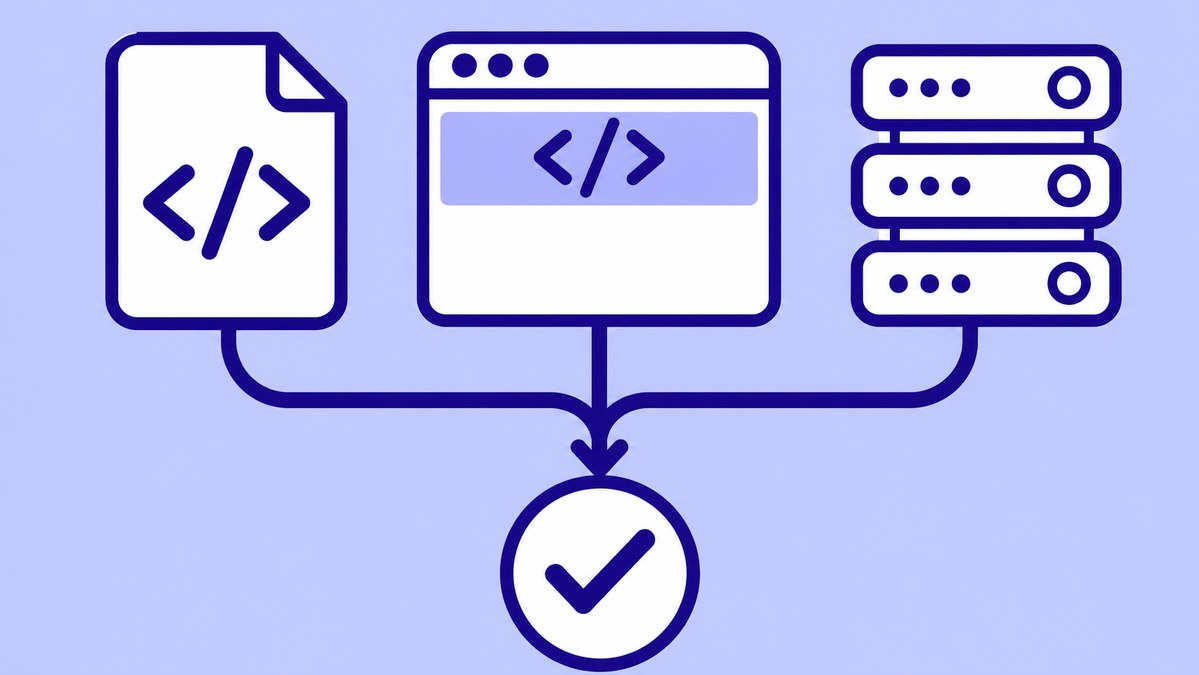
Схема. Способы подтверждения прав на сайт в Яндекс Вебмастере Способы подтверждения в справке Яндекса (внешняя ссылка, откроется в новой вкладке, сайт yandex.ru)
Запустите проверку
Вернитесь на экран подтверждения прав и нажмите «Подтвердить». Если Яндекс сообщает об ошибке, сверяйте именно тот адрес, который добавили. Для файла или метатега пригодится инструмент «Проверка ответа сервера» с роботом Яндекс Вебмастера. При ошибке TXT сначала проверьте имя записи и её значение. Разбор сбоя с метатегом на SemGuru
Проверка результата
Откройте «Мои сайты» и выберите добавленный адрес. На странице «Настройки → Права доступа» проверьте, что у вашего логина роль «Владелец». Оставьте файл, метатег или TXT-запись на месте. Яндекс периодически проверяет подтверждение заново. Подтверждение прав на сайт (внешняя ссылка, откроется в новой вкладке, сайт yandex.ru)
Частые вопросы
Нужно ли подтверждать права, если владелец уже выдал мне роль?
Войдите под тем Яндекс ID, которому выдали права, и добавьте тот же адрес, что у владельца. Вебмастер применит выданную роль автоматически. Управление доступом (внешняя ссылка, откроется в новой вкладке, сайт yandex.ru)
Можно ли добавить только раздел сайта?
В поле добавления указывают адрес сайта с протоколом и хостом. Для
https://example.com/catalog/добавьтеhttps://example.com. Поддомен можно добавить отдельным адресом. Обсуждение поддоменов на SemGuruКогда страницы появятся в поиске?
Подтверждение прав открывает доступ к данным Вебмастера. Появление страниц зависит от их обхода и индексирования. Обсуждение добавления сайта в поиск на SemGuru
Источники
Быстрый старт (внешняя ссылка, откроется в новой вкладке, сайт yandex.ru) · Подтверждение прав (внешняя ссылка, откроется в новой вкладке, сайт yandex.ru) · Управление доступом (внешняя ссылка, откроется в новой вкладке, сайт yandex.ru)
-
Из чего состоит контент-план, если блог уже заполнен статьямиУ зрелого блога контент-план включает обновления и объединения вместе с новыми публикациями. Каждая строка должна объяснять, какую задачу читателя закрывает конкретный URL и какое действие предстоит редакции.
Инвентаризация начинается с существующих URL
Соберите действующие статьи, плановые материалы и группы запросов. Для каждой статьи запишите основную задачу, дату последней существенной правки и связанные страницы. Отдельно пометьте удалённые URL и редиректы. Если данных много, начните с одной рубрики, где видны повторные публикации или спад поисковых показов.
Выбор редакционного действия
Обновляйте страницу, когда её задача сохранилась, а в ответе устарели условия, примеры или интерфейс. Объединяйте тексты, когда у них одна задача, а полезные фрагменты распределены между URL. Пишите новый материал, если вопрос отличается по ожидаемому результату. Для статьи про создание цели Метрики логично обновить скриншоты и порядок настройки. Диагностика пропажи конверсий после релиза требует отдельного разбора причин и контрольных проверок.
Пример строки и поля плана
В строке «цель на успешную отправку формы» укажите кластер, текущий URL, формат, правку, источник проверки, ответственного, статус и дату. После выпуска сохраните ссылку на обновление. Для объединения добавьте целевой URL, переносимые разделы и решение по старой странице. В работе по поисковому спросу отдельно храните период, регион и тип замера.
Как расставить приоритеты
Выше ставьте материалы, в которых ошибка влияет на решение читателя, а также страницы с заметным спросом и недостающим ответом. Оцените, можно ли проверить и выпустить правку в разумный срок. Если меняете URL, сверяйте внутренние ссылки и доступность нового адреса. Через несколько недель проверьте, как изменилось распределение запросов между страницами.
Шаблон выпуска блога с четырьмя типами задач
Скопируйте блок в таблицу с разделителем табуляцией. Условные примеры показывают, как в одном выпуске вести правку, статью, отложенную тему и внутреннюю ссылку.
Задача читателя	Действие	Формат	Адрес	Ответственный	Срок	Статус	Критерий готовности
Понять срок монтажа	Обновить	Статья	/blog/sroki	Редактор	03.12	На проверке	Добавлены условия для трёх типов заказов
Снять размеры	Создать	Инструкция	/blog/zamer	Мастер	07.12	В работе	Пример с тремя размерами сверил мастер
Сравнить материалы	Создать	Таблица		Редактор		Отложено	Получены проверяемые условия для всех вариантов
Перейти от расчёта к замеру	Перелинковать	Ссылка	/blog/sroki	Редактор	10.12	Запланировано	Ссылка ведёт на опубликованную инструкцию
Для новой темы отметьте, какой действующий материал остаётся главным для близкого запроса. Если тот же вопрос уже решает существующая страница, добавьте недостающий пример в неё. Для YouTube или рассылки оставьте идентификатор общей темы, а в отдельной строке укажите сценарий видео или сегмент писем и свой критерий готовности. После публикации запишите фактическую дату и дату следующей проверки.
-
Как найти основные причины медленной загрузки сайтаПри медленной загрузке сначала выясните, на каком этапе возникла задержка. В сетевой панели сравните ожидание первого байта документа, время начала загрузки важных ресурсов и их длительность. Затем посмотрите, повторяется ли проблема на том же шаблоне и устройстве в полевых данных. Если сеть работает быстро, проверьте выполнение скриптов и отрисовку в записи производительности.
Chrome DevTools — сетевые запросы и их тайминги (внешняя ссылка, откроется в новой вкладке, сайт developer.chrome.com) · web.dev — Core Web Vitals (внешняя ссылка, откроется в новой вкладке, сайт web.dev) · web.dev — оптимизация TTFB (внешняя ссылка, откроется в новой вкладке, сайт web.dev)
Дополнение редакции
Как найти элемент, из-за которого вырос LCP?
Откройте Performance в Chrome DevTools, запишите перезагрузку и выберите событие LCP. Посмотрите, какой элемент указан, и найдите его запрос на диаграмме. Если это изображение, проверьте отдельно, когда браузер обнаружил его и сколько длилась загрузка. Если ресурс уже готов, проверьте, что задержало отрисовку. Chrome DevTools — Справка по панели Performance (внешняя ссылка, откроется в новой вкладке, сайт developer.chrome.com).
Как передать разработчику данные о медленной загрузке?
В DevTools откройте Network, воспроизведите загрузку и экспортируйте HAR через Export HAR (sanitized). Приложите адрес страницы и условия прогона. Перед отправкой просмотрите файл и уберите приватные значения, если они остались в адресах или телах запросов. Chrome DevTools — Экспорт сетевых запросов (внешняя ссылка, откроется в новой вкладке, сайт developer.chrome.com).
Как повторить проверку в PageSpeed Insights
В PageSpeed Insights (внешняя ссылка, откроется в новой вкладке, сайт pagespeed.web.dev) проверьте конечный URL страницы и откройте мобильный результат. Запишите, относится ли верхний блок полевых данных к этому URL или ко всему источнику (origin), и сохраните дату замера. Для Core Web Vitals посмотрите LCP, INP и CLS на 75-м процентиле. Если у URL мало данных, используйте данные источника для общего фона и проверьте конкретный шаблон лабораторно.
Запустите несколько лабораторных прогонов той же страницы и контрольного URL в одинаковом режиме. Сравните медиану и проверьте, повторяется ли задержка у одного изображения, запроса или скрипта. После правки повторите тест с теми же условиями. Лаборатория помогает найти причину и быстро проверить исправление, полевой блок PSI описывает опыт пользователей за скользящее окно 28 дней.
Где открыть инструмент Семгуру?
Измерьте время до заголовков HTTP и объём ответа. Для LCP, INP и CLS откройте отчёт PageSpeed Insights. Замер скорости ответа.
-
Как дать доступ к Яндекс Вебмастеру через APIВладелец выдаёт роль для сайта в Вебмастере, а приложение получает OAuth-токен от Яндекс ID с этой ролью. После подключения два запроса API вернут идентификатор пользователя и список его сайтов. В списке можно проверить нужный адрес и сохранить его
host_idдля интеграции.Инструкция
Перед началом
Подготовьте подтверждённый в Вебмастере адрес, Яндекс ID для подключения и OAuth-приложение интеграции. Для ручной проверки команд понадобятся Bash и
curl.Шаги
Выдайте роль для нужного сайта
Под аккаунтом владельца откройте сайт и перейдите в «Настройки → Права доступа». Введите логин Яндекс ID, от имени которого интеграция будет обращаться к API. Для просмотра данных выберите «Просмотр». Если приложению требуется менять настройки или отправлять данные, сначала сверяйте права конкретного метода. Роль «Редактирование» даёт право менять данные сайта. Частичный доступ ограничен выбранными инструментами. Описание ролей Вебмастера (внешняя ссылка, откроется в новой вкладке, сайт yandex.ru)
Добавьте сайт под аккаунтом интеграции
Войдите в Вебмастер под получателем роли. Добавьте адрес в той же форме, в какой он записан у владельца, включая
https://иwww, если они используются. Убедитесь, что роль появилась в разделе прав доступа. Проверка выданной роли (внешняя ссылка, откроется в новой вкладке, сайт yandex.ru)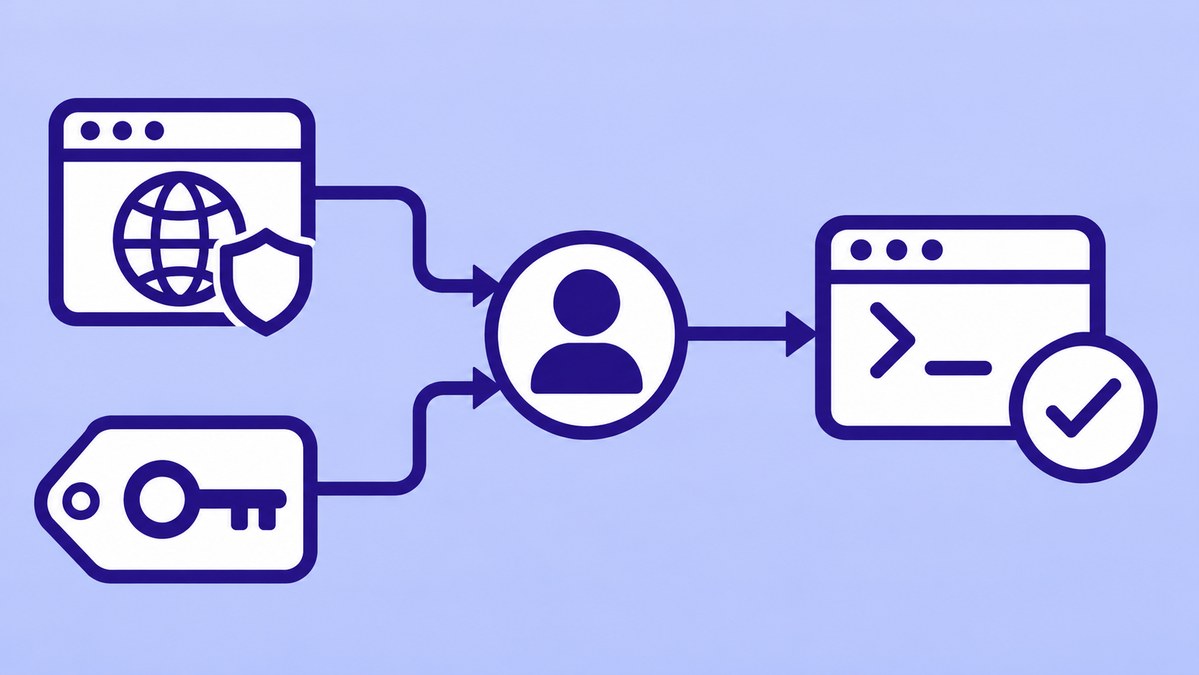
Схема. Роль в Вебмастере задаёт права, OAuth-токен даёт приложению доступ к API Разрешите приложению обращаться к API
Для готовой интеграции откройте её подключение к Яндексу и подтвердите запрашиваемые разрешения под аккаунтом, которому выдали роль. Для собственного приложения укажите разрешения Вебмастера в Яндекс OAuth. В инструкции по регистрации Яндекс перечисляет
webmaster:hostinfoиwebmaster:verify. Сверяйте назначение разрешений с операциями приложения, особенно если ему нужен только доступ к отчётам. Авторизация API Вебмастера (внешняя ссылка, откроется в новой вкладке, сайт yandex.ru)
Для ручной пробы используйте получение токена вручную (внешняя ссылка, откроется в новой вкладке, сайт yandex.ru) со своимclient_id. Для постоянного подключения собственного приложения настройте обмен кода подтверждения на токен (внешняя ссылка, откроется в новой вкладке, сайт yandex.ru). Храните токен в секретах интеграции. Передавайте его только в заголовке запроса к API.Получите идентификатор пользователя и список сайтов
Выполните команды в Bash. Сначала введите токен в скрытое поле. Возьмите
user_idиз JSON-ответа первого запроса и введите его, когда вторая команда попросит идентификатор. Метод получения user_id (внешняя ссылка, откроется в новой вкладке, сайт yandex.ru)read -rsp 'OAuth-токен: ' wm_token printf '\n' printf 'header = "Authorization: OAuth %s"\n' "$wm_token" | curl --config - --fail-with-body --silent --show-error \ 'https://api.webmaster.yandex.net/v4/user' read -rp 'user_id из ответа: ' wm_user_id printf 'header = "Authorization: OAuth %s"\n' "$wm_token" | curl --config - --fail-with-body --silent --show-error \ "https://api.webmaster.yandex.net/v4/user/${wm_user_id}/hosts" unset wm_token wm_user_idПроверка результата
Найдите в массиве
hostsнужный адрес в полеascii_host_urlилиunicode_host_url. Для подтверждённого сайта ожидаетсяverified: true. Сохраните точныйhost_idиз этой записи. Если список открывается, но рабочего адреса нет, проверьте, под каким Яндекс ID получен токен и добавлен ли сайт в этот аккаунт. Формат списка сайтов (внешняя ссылка, откроется в новой вкладке, сайт yandex.ru)Частые вопросы
Где назначить роль, если подключение идёт по API?
Роль назначается владельцем в настройках сайта в Вебмастере. В справочнике API описаны получение данных и подтверждение собственных прав. Проверку роли начните в интерфейсе Вебмастера. Управление правами (внешняя ссылка, откроется в новой вкладке, сайт yandex.ru) · Обзор API (внешняя ссылка, откроется в новой вкладке, сайт yandex.ru)
Что проверить при ответе 401 или INVALID_USER_ID?
При 401 проверьте, что передаётся действующий OAuth-токен в заголовке
Authorization. ПриINVALID_USER_IDзаново вызовитеGET /v4/userс тем же токеном и подставьте возвращённый идентификатор в адрес запроса. Коды ответа списка сайтов (внешняя ссылка, откроется в новой вкладке, сайт yandex.ru)Как закрыть доступ после окончания работ?
Владелец может отозвать роль логина в настройках сайта. Если приложению больше не нужен доступ к аккаунту, отзовите его разрешение в Яндекс ID и удалите сохранённый токен из интеграции. Управление правами Вебмастера (внешняя ссылка, откроется в новой вкладке, сайт yandex.ru) · Разрешения приложений Яндекс ID (внешняя ссылка, откроется в новой вкладке, сайт yandex.ru)
Источники
Управление правами доступа (внешняя ссылка, откроется в новой вкладке, сайт yandex.ru) · Авторизация API (внешняя ссылка, откроется в новой вкладке, сайт yandex.ru) · Получение user_id (внешняя ссылка, откроется в новой вкладке, сайт yandex.ru) · Список сайтов (внешняя ссылка, откроется в новой вкладке, сайт yandex.ru)